こんにちは!ninatte九州事務局のあいです。
この体験記では、東京でZINE(ジン)作りワークショッ(以下WSと表記します)の活動をされているvery very slow magazineの“ろみさん”と、
福岡のリソグラフ印刷所、“Y’ALL WALL(ヨールウォール)”の店主である瀬口さんとの企画であったZINE作りWSの様子をお届けしています。
3回目、最後となる今回はリソグラフ印刷とは何か?またデータ制作時に必要となる知識についてお話ししたいと思います。
近年比較的扱いやすいデザイン制作ツールとして広まってきている、Canva proを用いたリソグラフ印刷用データ制作方法も載せています。
リソグラフ印刷って何?アートシーンでのユーザーが増加中!
リソグラフ印刷。聞いたことない方も多いかもしれません。
最近のフルカラー印刷プリンターって、本当に綺麗に印刷されますよね。高画質の写真だって、もう本当に見たまま!色の再現性もすごい。美しい…まさにその一言です。
一方でリソグラフ印刷は、そんな綺麗に印刷されるプリンターとはまた違うんです。ズレる、カスレる、1データにつき1色しか印刷されない…
それだけ聞くと、え?それって印刷としてよくないってこと?と思われるかもしれません。
いえいえそんなことはなく、文字はちゃんと見れるし、発色だってとってもいいんです。雑誌だってちゃーんと作れます。けれどその通常の印刷に加わる、偶然におこるズレ、カスレ、独特な色の重なり…。一見印刷としてマイナスに見えるこの要素が、今のこのデジタル時代にいいレトロ感と温かみを出してくれる。
そんなリソグラフ印刷ならではの風合いを求め近年アートシーンでのユーザーが増加してるんです。
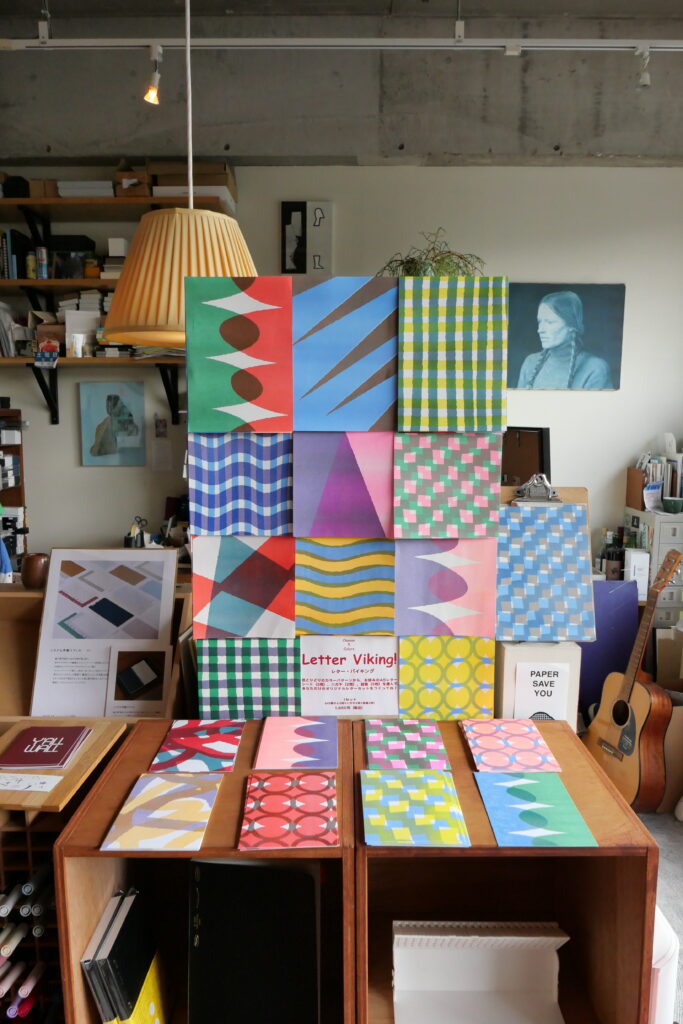
こちらはY’ALL WALL2階のLinde CARTONNAGEで販売されている、リソグラフ印刷で刷られた紙たち。ズレ、カスレ、発色、色の重なり。とっっても可愛い。
偶然性からうまれる1枚1枚少しずつ異なった作品たち。フルカラーではない、単色インクたちの発色がまた可愛いんですよね…そして限られた色の中でいかに自分の出したいものを表現するか。(色の重なりや、ベースとなる紙の違いでまた雰囲気もがらっと変わっていくんです!!)
それを試行錯誤していくのもまた楽しみのひとつ。
Instagramで#risograph をつけて検索すると世界中の素敵なリソグラフ作品にたくさん出会うことができますよ。
リソグラフ印刷:懐かしの「プリントゴッコ」の技術を応用
ここでリソグラフ印刷のことについて少しだけふれておきます。開発は理想科学工業。名前はそのRISO(リソ)からきています。
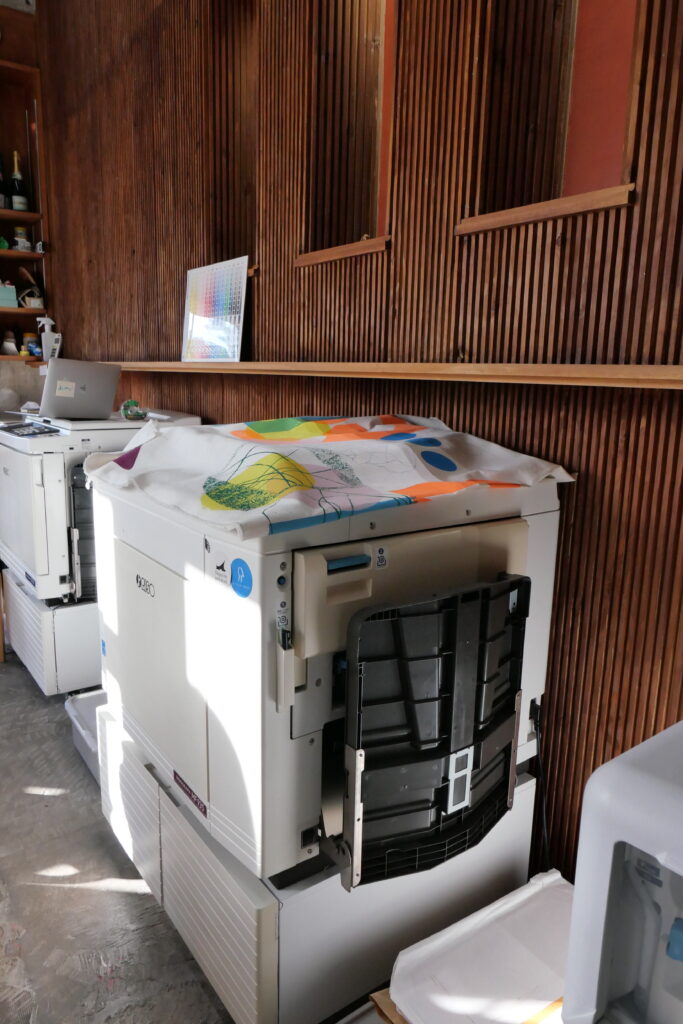
リソグラフ印刷機。外観はオフィスプリンターのよう。
理想科学工業と言われるとピンとこない方も多いかと思いますが、かつて年賀状印刷で家庭用に普及した「プリントゴッコ」ならなじみのある方もいるのではないでしょうか?(年代で分かれるかもしれませんが…)
そのプリントゴッコを開発した会社が、理想科学工業。
プリントゴッコで培われた孔版印刷※の技術を応用して作られたのが、リソグラフ印刷。
※孔版印刷…版の印刷したい部分に孔(あな)を空け、インクがその孔を通って印刷される技法のこと。
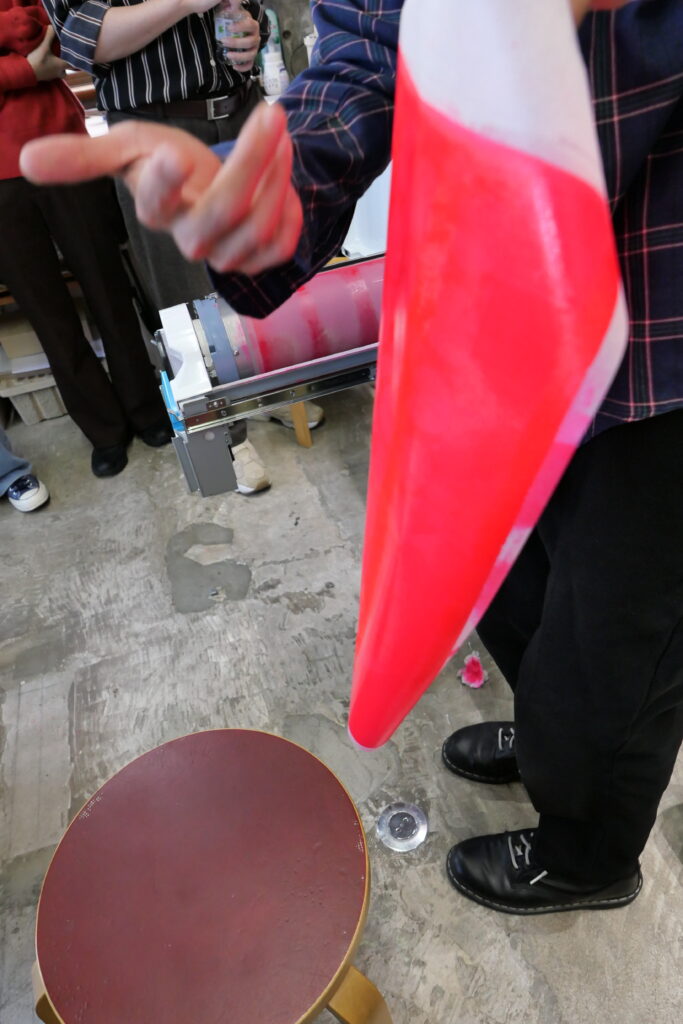
リソグラフ印刷では、この薄いシートに小さな穴をあけ、それが版として扱われます。
もともとは学校、政府機関、市役所等一度に大量の印刷が必要とされる場面でコストがかかりにくい印刷として開発されたのが始まりと言われているようです。
そんな中、ドラムというものの中にインクを納める構造が、発想によっては版画のような扱いができるかもしれない、と欧米の人々が最初に気づき、アート転用され初め、世界に広まっていったんです。
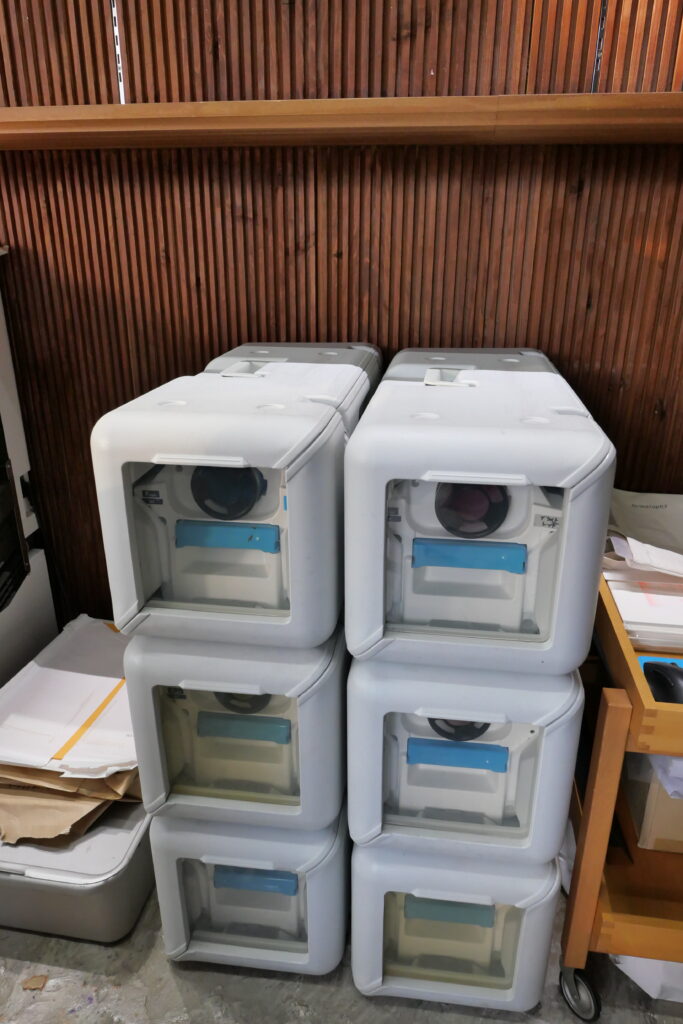
インクドラム。一色ごとに入れ替えを行います。重さがあり、持ち運びには腰への配慮が必要そうです。
日本で作られた印刷機ですが、その良さ、活かし方に気づき、広まったのは海外のほうが早かったんですね…!!
リソグラフ印刷用のデータ制作、注意点は??
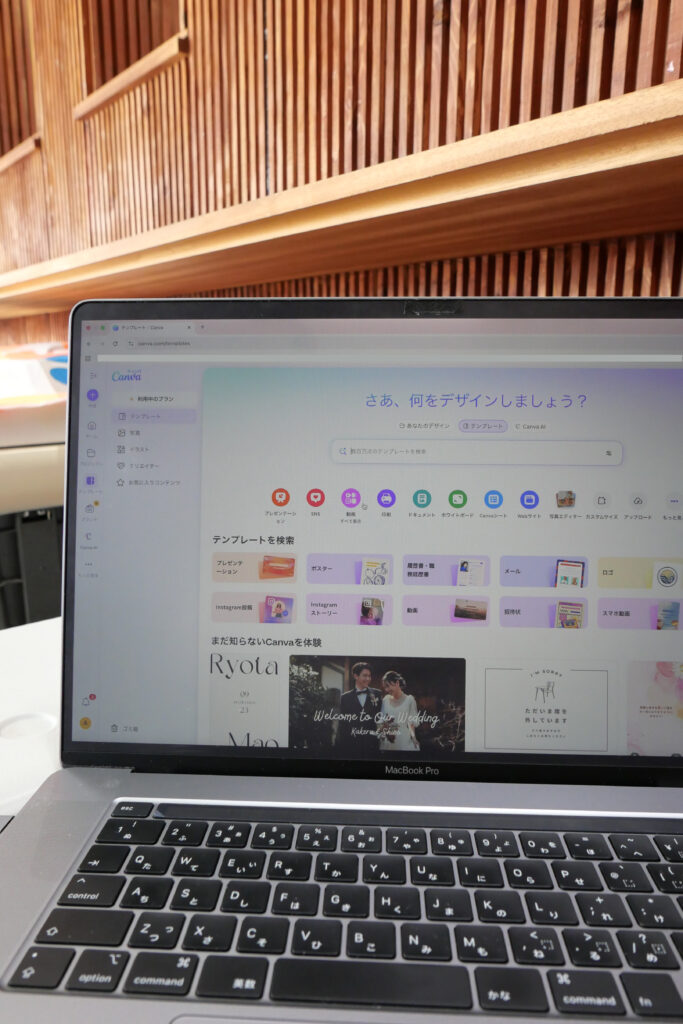
リソグラフ印刷がどのようなものか少しだけ理解したところで、データは普通の作り方でいいんだろうか?という疑問がでてきます。
フルカラー印刷であれば、1つの紙面にデザインしたものが、見たままのカラーで刷られてでてきますよね。
でもリソグラフ印刷は1データにつき1色の印刷。色を重ねる場合、どのようにデータを作ればいいんでしょう…?
そして他にも注意したほうがいいことってあるんでしょうか?
ここに気をつければリソグラフ印刷はできる!!
ーCanva proを用いた解説付きー
今回ろみさんや瀬口さんの説明を受け、リソグラフ印刷用のデータを制作する際に最低限注意したほうがいいことをまとめてみました。
また今回のWSではCanva pro※を用いて制作を行いましたので、その解説も少しだけ載せています。
(※細かい使用方法は除き、リソグラフ印刷用データを制作する際に必要な部分のみを記載しております。)
ここに気をつければリソグラフ印刷はできる!リソグラフ印刷用データ制作時の注意点4つ
①端の印刷は避ける
②グレースケールで作成
③色ごとにデータ保存
④ベタ面(100%濃度)を多くとりすぎない
Canva proの解説も混じえ、少し詳しくみてみます。
①端の印刷は避ける
端は断裁時のズレにより、切り落とされる心配があります。上下左右端から5mm程度あけ(mm数は印刷会社により異なる)、ガイド線を作り、切り落とされては困る部分はガイド内でデザインを制作。
Canva proでのガイドの設定方法
●ファイル→設定→ガイドを追加する→カスタム:列2行2 /ギャップ0/ 余白5mm→ガイドを追加する
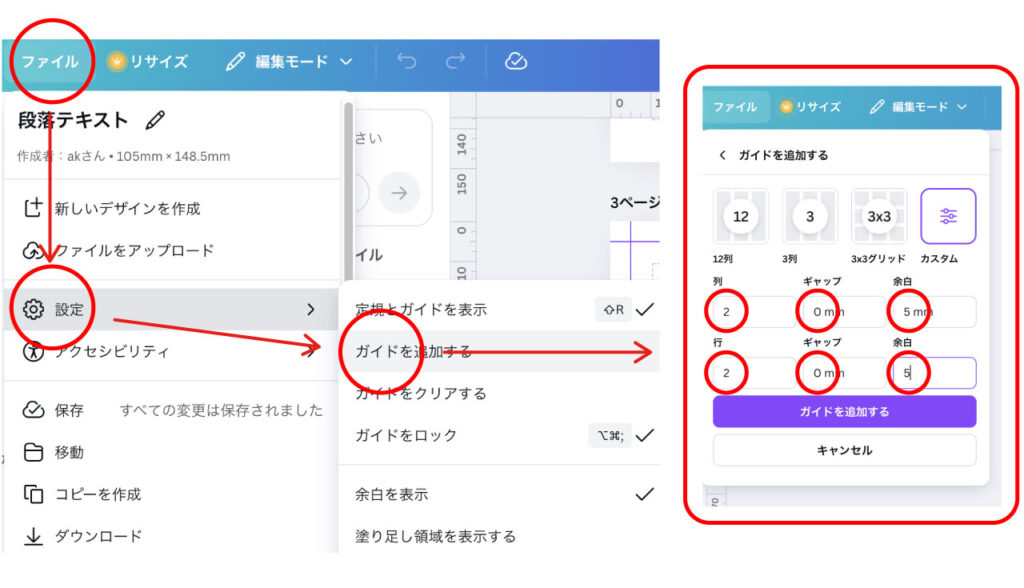
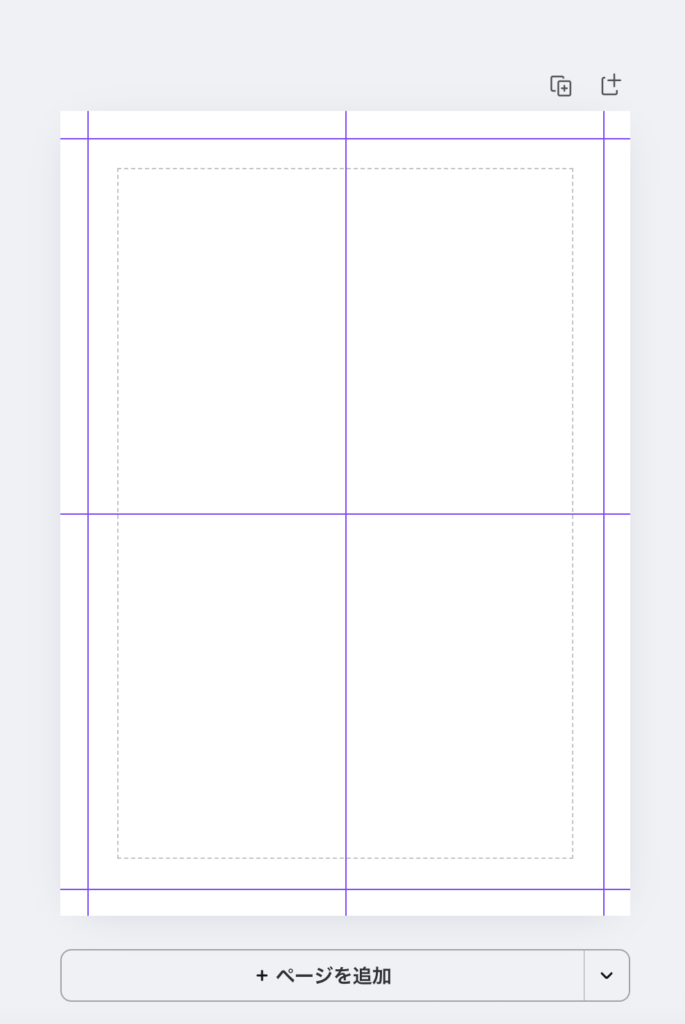
このような紫色のガイド線ができました。端から5mmのガイドの内側でデザインを制作します。
②グレースケールで保存
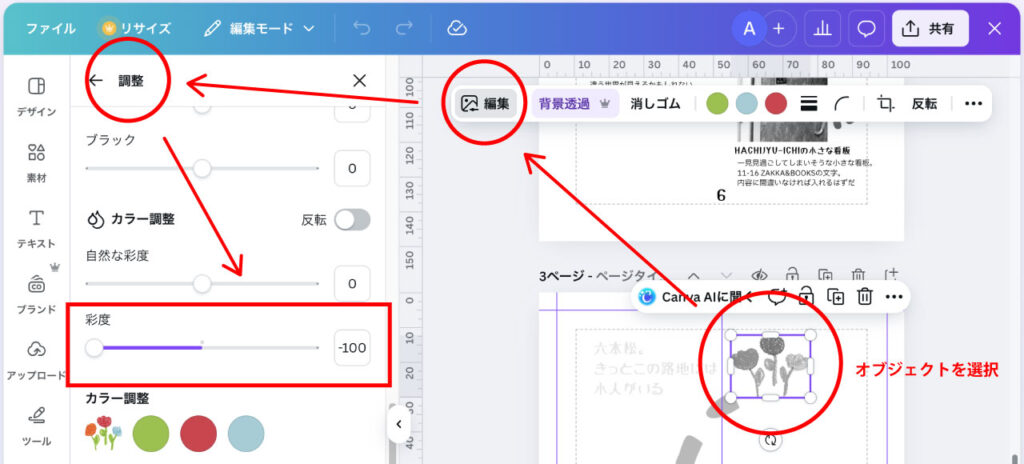
リソグラフ印刷は、色の濃淡で色の出方が変わります。グレースケール、またはモノクロで制作し色の出方を確認します(印刷した際の色の出方については後述のカラーチャートが参考になります)。
Canva proでグレースケールにする方法
●オブジェクトを選択→編集→「調整」にて彩度-100に変更
③色ごとにデータ保存
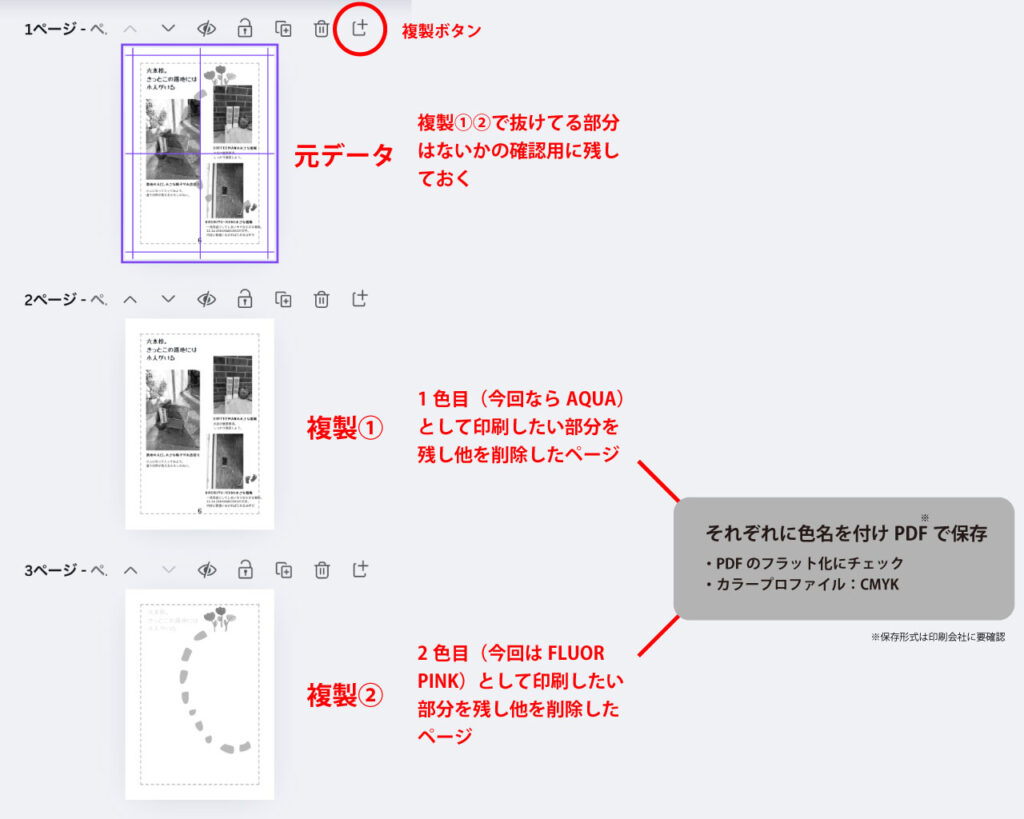
リソグラフ印刷は使用する色1色に対し1版が必要です。単色の場合は1データのみでよく、以下のような複製は必要ありません。
Canva proで色ごとにデータを保存する方法
● 制作したデータを使用する色の数だけ複製。それぞれの色を出したい部分だけ残し、色ごとにデータ保存。最後にぬけている部分がないか元の画像でしっかり確認。
(保存はPDFで、PDFのフラット化にチェック、カラープロファイルはCMYK。保存形式は印刷会社により異なるので要確認。)
④ベタ面(100%濃度)を多くとりすぎない
こちらはリソグラフ印刷が乾くのに時間がかかる、という特質によるものかと思いますが、ベタ面の割合が多いと、印刷トラブルにつながるおそれが高まります。
印刷用のカラーであるCMYKで制作し、それをグレースケールに変換すると、色がCMYKのブラックKの%で表されますが、ベタ面ではKが100%となります。これが100%濃度です。
●Canva proでの確認方法: Canvaでは通常、カラーがRGBで表記されていることからこの%濃度で確認することは難しいように思われました。(オブジェクトを選択し、カラーでRGB表記#000000:黒を確認することはできるのですが…)真っ黒である部分がベタ面、という確認方法になるかと思います。
真っ黒である部分は透明度を下げる、面積を少なくする、等の方法を取ることをおすすめします。
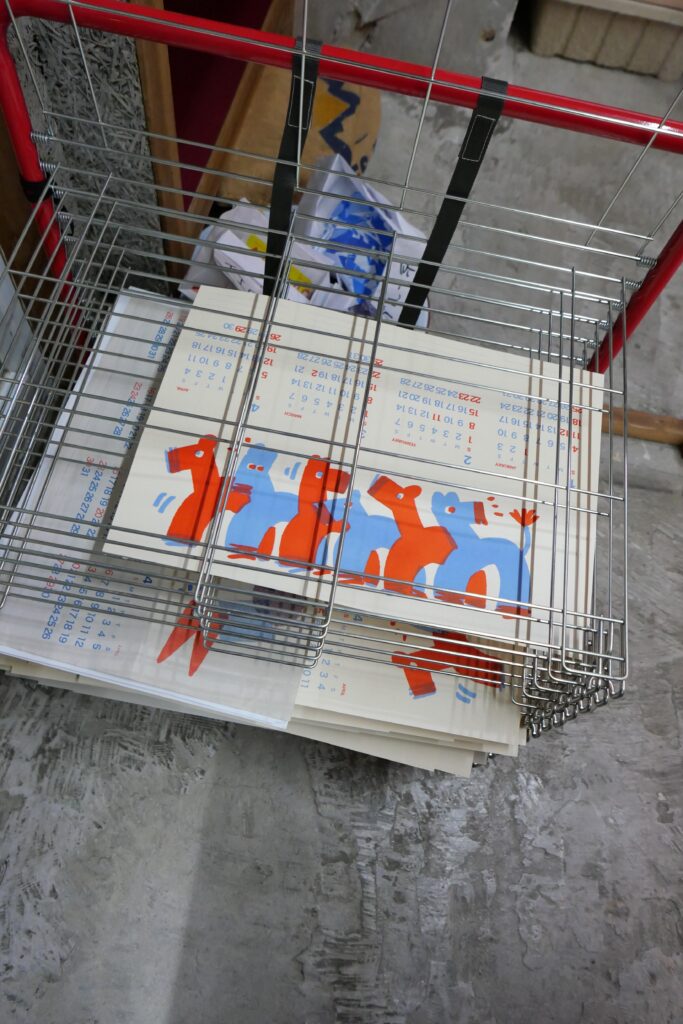
Y’ALL WALLで販売予定の、リソグラフ印刷で刷られたカレンダー。こちらはベタ面の多い方らしいです。
とにかくリソグラフ印刷はすぐには乾きません。乾くのを待ち(色数+1日が目安としてあるようです)、製本しましょう。
補足①:データ制作時の注意点について
今回は、最低限ここに気をつければリソグラフ印刷はできる、という点だけお伝えさせていただきました。
厳密には、塗り足しのことやKの濃度のことなど、気をつけたほうがいいこと、知っておいたほうがいいことは他にもあります。より細かな注意点についてはY’ALL WALLのHPでも説明されておりますので、そちらの確認も合わせて行ってください。
Y’ALL WALL HP 印刷データ作成時のポイントはこちら
また今回はCanva proを用いた制作方法のみを記載させていただきましたが、他のデザインツールでも上記の4点に気をつければ制作可能です。
そしてデザインツールが使えなくても、手描きのものだって、普通のコピー機のようにスキャンしてリソグラフ印刷はできるんです(紙1枚に対し色は1色となることだけご注意ください)。
リソグラフ印刷って、実は私たちにとってずっとずっと身近な印刷方法なんです。外観だって、よく目にするオフィス用プリンターとよく似てますよね。
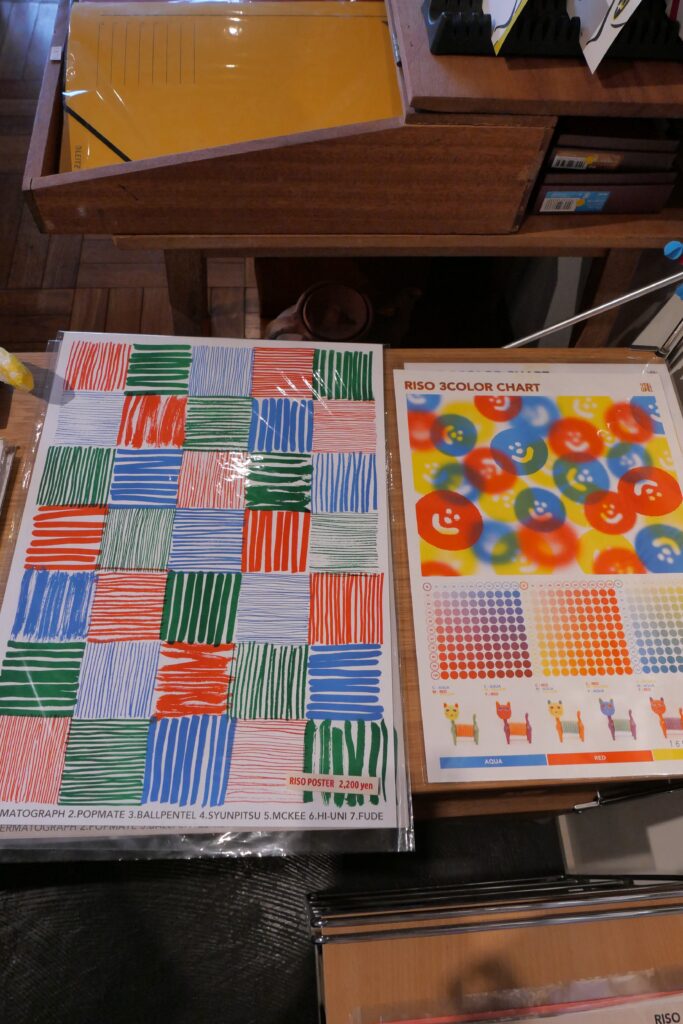
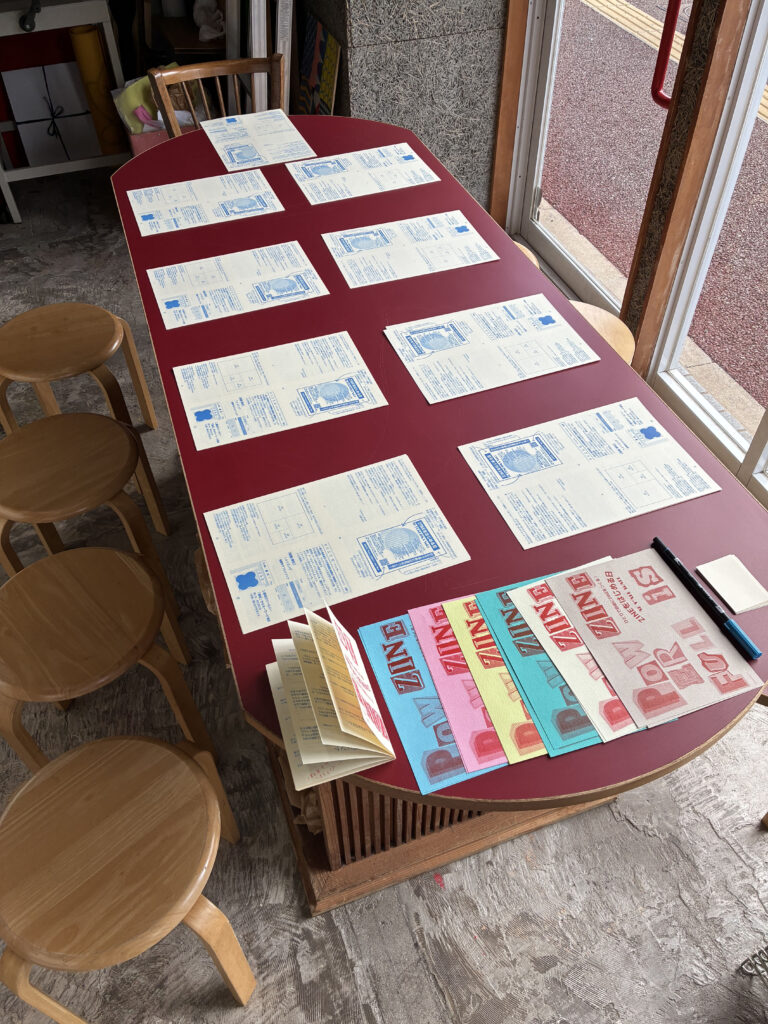
Y’ALL WALLで販売中のリソグラフ印刷で刷られた紙もの達
補足②:Canva proの解説について
今回紹介したCanva proでリソグラフ印刷用のデータを制作する方法は、ろみさんが考え、今回のWSで私たちに教えていただいた方法を記載させていただいております。
より詳しく制作方法等を知りたい方は、very very slow magazineで購入できるろみさんが作られたこちらのZINEをお読み下さい。
Canvaの説明含めZINEの作り方が詳しく記載されたろみさんのZINEはこちら
ちなみにCanvaについてですが、最初は初めてで不安に思っていた筆者も、これかなこれかな…と絵柄や文字を感覚的に押していくことで紙面を作ることができました。比較的初めてでも扱いやすいデザイン制作ツールなのではないかな?と思いました。
Y’ALL WALLでの印刷について
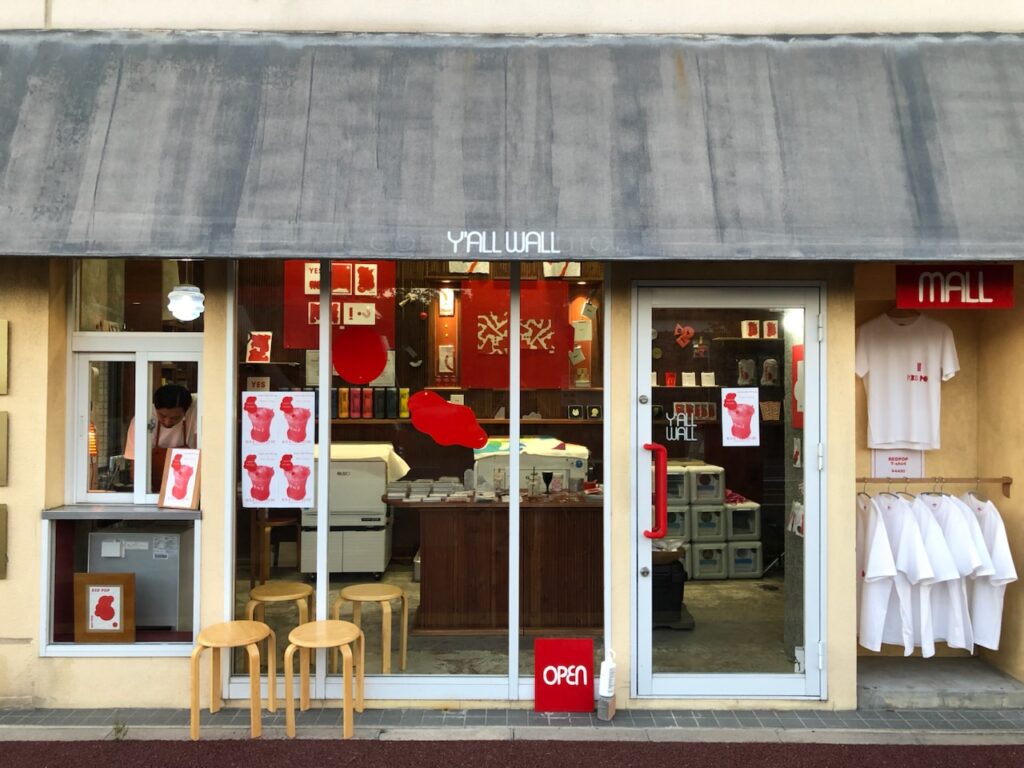
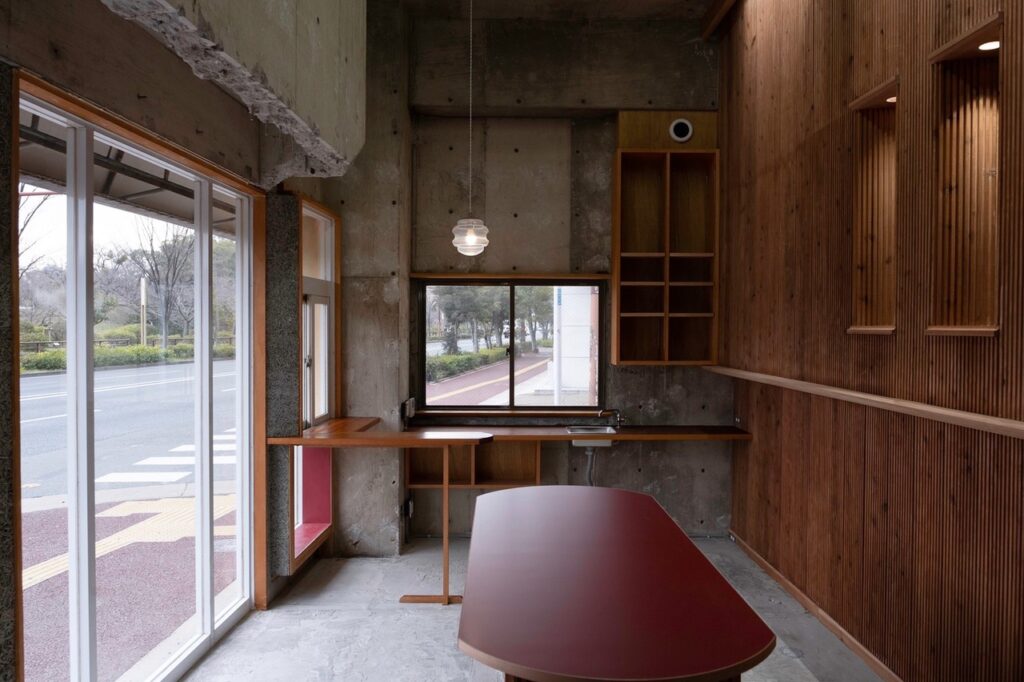
現在Y’ALL WALL(ヨールウォール)では、お店が空いている日であれば、予約なしでデータを持ち込んで印刷してくれるそう。印刷物が乾いた後であれば、店内で裁断できる機械も借りることができますよ。
ほとんどの紙の印刷は可能で、紙の持ち込みも可能ですが、厚みがありすぎたり、つるっとした紙は印刷しにくい、など印刷に不向きな紙もあるので、心配であれば事前に確認しておいたほうがいいかもしれません。
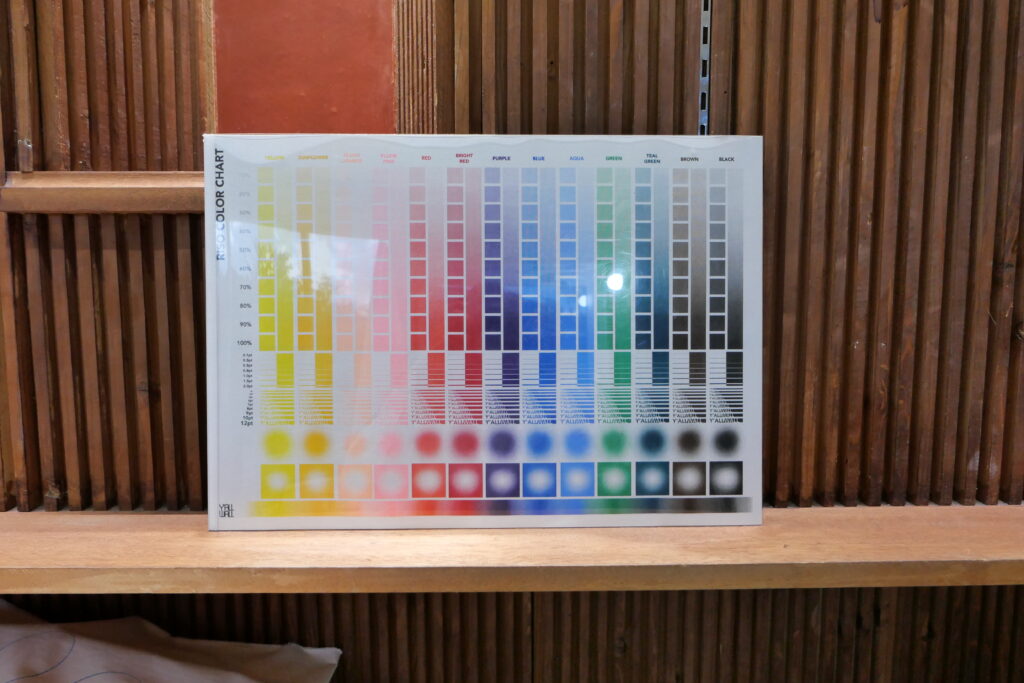
こちらはY’ALL WALL(ヨールウォール)2階のLinde CARTONNAGE(リンデ カルトナージュ)で発売中のカラーチャート。現在この13色の取り扱いがあります。(2025年11月現在)
この中から好きな色を選んで印刷します。
このチャート、実はリソグラフ印刷する際にとても助かるんです!
グレースケールでデータ制作した時、色がブラックKの%濃度で表されますが(印刷用のCMYKでの制作時)、選んだ色をその%濃度で印刷した際に紙面上にどんな色が出るのか一目で分かるようになっています。※
(※Canvaは基本カラーがRGB表記のためこの%表示は使えません)
データ上ではどうしても黒やグレーでの制作になってしまい色の出方の確認が難しいので、これを使わない手はない…!!!
ちなみに今回のWSでは2色のみ使用しましたが、リソグラフ印刷では版を分け、何色もの色を重ねこのように写真の色を再現することも可能なのだそう(相当な根気が必要になることと思いますが…)。
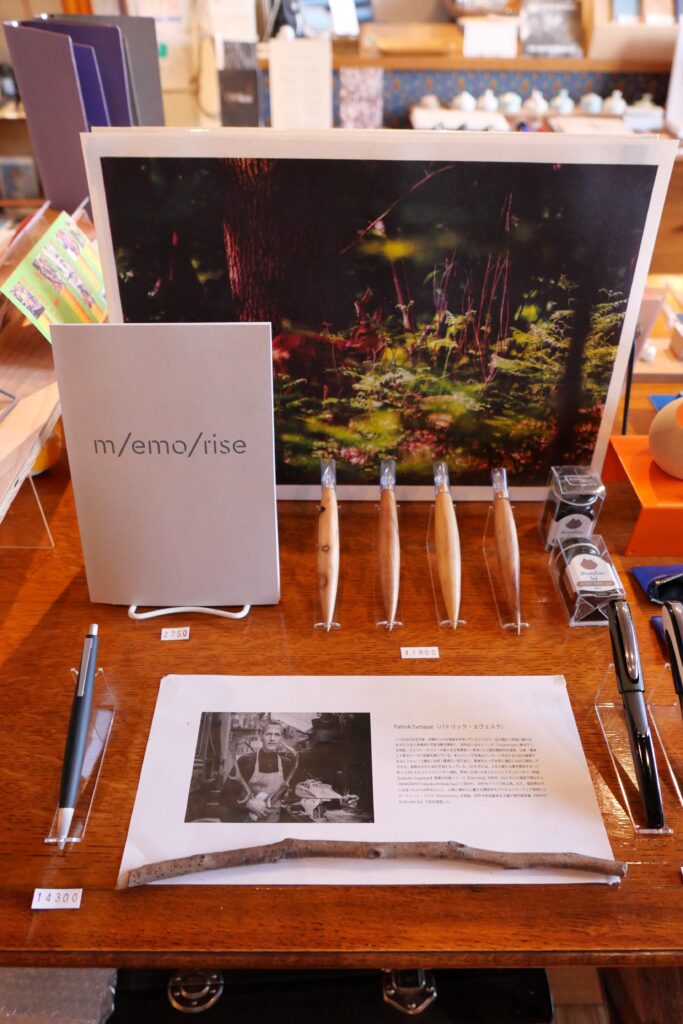
こちらは、福岡で度々開催されているアートブックイベント、NEWGRAPHY Fukuoka Art Book Expo(ニューグラフィー福岡アートブックエキスポ)で来日されたフランスの写真家さんであるパトリック・エヴェスクさんのリソグラフ作品(写真上)。
まるでフルカラーで印刷された写真のようです。
最後に
今回は、3回に渡りZINE作り✕リソグラフ印刷のWSの様子をお伝えさせていただきました。
WSを体験することって、こんなに自分の世界を広げてくれるんだなぁ、としみじみ。
ninatte九州読者の皆さまも、気になったWSがあったら申し込んでみることをおすすめします。
そして今回のWSを体験したことで来年4月に開催予定のZINEフェス福岡に申し込むに至った筆者。
限りある時間の中で何ができるのか。今後ZINEフェス福岡に向けたコラム記事も書かせていただけたらと思います。
ご拝読いただきありがとうございました。
今回ご紹介させていただいた人・お店
ーろみさんー
東京でZINEを作り、販売、またZINEのWSも度々開催。
very very slow magazineというオンラインショップを持ち活動する。
●very very slow magazine
Instagram @veryveryslowmagazine
Online shop https://veryveryslowmagazine.stores.jp/
来年福岡で開催されるZINEフェス福岡へ出店予定。現在、それに向けた伴走プログラムも企画中。
興味のある方はこちらをクリック
ー瀬口さんー
福岡大手門で文房具店Linde CARTONNAGE(リンデ カルトナージュ)、リソグラフ印刷所であるY’ALL WALL(ヨールウォール)を営む。
福岡で度々開催されているアートブックイベント、NEWGRAPHY Fukuoka Art Book Expo(Instagram @newgraphy_artbook)の運営にも携わる。
●Linde CARTONNAGE(リンデ カルトナージュ)
Instagram @linde_cartonnage
Online shop https://linde-cartonnage.stores.jp/
●Y’ALL WALL(ヨールウォール)
Instagram @yallwall_printing
HP https://yallwall.jp/
WS体験記①、②、2025年9月開催のZINEフェス福岡の様子はこちら